Calibrer son écran pour les créatifs : guide pratique 2026
Calibrer son écran : pourquoi et comment
Vous retouchez une photo sur votre écran, les couleurs semblent parfaites. Vous l’imprimez — et le résultat est trop sombre, trop jaune, trop saturé. Le coupable ? Un écran non calibré. La calibration est le processus qui ajuste votre écran pour qu’il affiche les couleurs telles qu’elles sont réellement. C’est une étape indispensable pour tout créatif sérieux.
Pourquoi calibrer son écran ?
Le problème : chaque écran ment différemment
Deux écrans identiques, sortis de la même usine, n’affichent pas les mêmes couleurs. Les variations de fabrication, le vieillissement du rétroéclairage, la température ambiante et les réglages par défaut créent des différences visibles. Votre rouge peut être le orange de quelqu’un d’autre.
Les enjeux concrets
Photographie : une photo retouchée sur un écran trop chaud (jaunâtre) sera trop froide (bleutée) une fois imprimée ou vue sur un écran calibré. Les tons de peau, les ciels et les produits commerciaux exigent une fidélité parfaite.
Design graphique : un logo dont le rouge Pantone est mal affiché peut être validé avec une mauvaise teinte, et le client découvre l’erreur à l’impression.
Montage vidéo : le color grading sur un écran non calibré produit des vidéos aux couleurs imprévisibles sur les écrans des spectateurs.
Impression : la correspondance écran-impression (le “soft proofing”) ne fonctionne que si l’écran est calibré. Sans calibration, chaque impression est un pari.
Les outils de calibration
Le colorimètre : l’outil indispensable
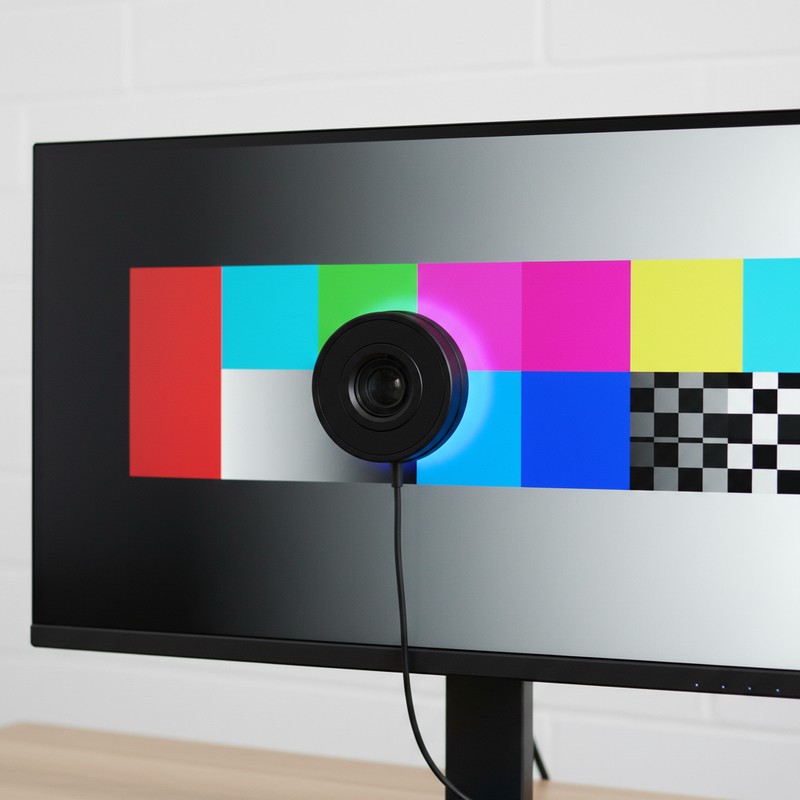
Un colorimètre est un petit capteur qu’on pose sur l’écran. Il mesure les couleurs affichées et génère un profil ICC (International Color Consortium) qui corrige les écarts. C’est le seul moyen fiable de calibrer un écran.
Modèles recommandés en 2026 :
| Colorimètre | Prix | Pour qui |
|---|---|---|
| Calibrite ColorChecker Display | ~130€ | Photographes et designers |
| Calibrite ColorChecker Display Plus | ~180€ | Vidéastes et pros exigeants |
| X-Rite i1Display Studio | ~250€ | Studios professionnels |
| Datacolor SpyderX Pro | ~140€ | Alternative solide et simple |
Pour la majorité des créatifs, le Calibrite ColorChecker Display (ex-X-Rite i1Display Pro) est le meilleur rapport qualité-prix. Précis, rapide et compatible avec tous les logiciels de calibration.
Le spectrophotomètre : le haut de gamme
Les spectrophotomètres (comme le X-Rite i1Pro3) mesurent le spectre complet de la lumière émise, pas seulement quelques couleurs de référence. Ils sont plus précis, plus chers (400-1500€) et nécessaires uniquement pour la calibration professionnelle d’écrans de référence et de projecteurs.
La calibration logicielle : le minimum gratuit
Sans colorimètre, vous pouvez utiliser les outils intégrés de Windows et macOS pour un ajustement visuel basique :
- Windows : Paramètres → Affichage → Calibrage des couleurs
- macOS : Préférences Système → Moniteurs → Couleur → Calibrer
C’est mieux que rien, mais la précision dépend de votre perception visuelle — et l’œil humain est un mauvais juge des couleurs.
Étapes de calibration avec un colorimètre
1. Préparer l’environnement
- Allumez votre écran 30 minutes avant — les dalles LCD ont besoin de chauffer pour stabiliser leurs couleurs
- Réduisez la lumière ambiante — travaillez dans une pièce à éclairage constant et modéré (pas de soleil direct)
- Réglez la luminosité de l’écran sur la valeur cible (120-160 cd/m² pour la bureautique, 80-120 cd/m² pour la retouche photo dans une pièce sombre)
- Réinitialisez les réglages de l’écran aux valeurs usine
2. Configurer le logiciel
Installez le logiciel fourni avec votre colorimètre (DisplayCAL gratuit et open source est une excellente alternative). Paramétrez :
- Point blanc : D65 (6500K) — le standard pour la photo et le web
- Gamma : 2.2 (standard Windows/web) ou sRGB natif
- Luminosité cible : 120 cd/m² (bureau éclairé) ou 80 cd/m² (pièce sombre)
- Espace colorimétrique : sRGB (web) ou DCI-P3 (vidéo/cinéma)
3. Lancer la mesure
Posez le colorimètre sur l’écran, centré et bien à plat. Le logiciel affiche une série de couleurs (du noir au blanc, les primaires, les secondaires) et mesure comment l’écran les reproduit.
La mesure prend 5 à 15 minutes selon le nombre de patches (plus il y en a, plus le profil est précis).
4. Générer et appliquer le profil ICC
Le logiciel génère un fichier .icc ou .icm qui contient les corrections à appliquer. Ce profil est chargé au démarrage du système et ajuste la sortie vidéo pour compenser les défauts de l’écran.
- Windows : le profil s’installe dans Paramètres → Affichage → Paramètres d’affichage avancés → Profils de couleurs
- macOS : le profil apparaît dans Préférences Système → Moniteurs → Couleur
5. Vérifier le résultat
Après calibration, affichez des images de référence dont vous connaissez les couleurs. Comparez avec une impression de référence si possible. Le Delta E moyen devrait être inférieur à 1 pour un travail professionnel, inférieur à 2 pour un usage semi-pro.
Fréquence de calibration
Les écrans dérivent avec le temps. Le rétroéclairage vieillit, la température de couleur change. Recalibrez :
- Tous les mois pour un usage professionnel (studio photo, agence de design)
- Tous les 2-3 mois pour un usage semi-pro (photographe freelance)
- Tous les 6 mois pour un usage amateur sérieux
Les écrans OLED dérivent plus vite que les LCD. Les écrans neufs dérivent plus vite les premiers mois.
DisplayCAL : le logiciel gratuit de référence
DisplayCAL (anciennement dispcalGUI) est un logiciel open source de calibration compatible avec la majorité des colorimètres. Il offre :
- Calibration avancée avec contrôle granulaire de tous les paramètres
- Vérification de profil avec rapport Delta E détaillé
- Support de la calibration 3D LUT pour les écrans compatibles
- Profils ICC de haute qualité
C’est l’alternative gratuite recommandée aux logiciels propriétaires fournis avec les colorimètres.
Les pièges à éviter
Ne faites pas confiance aux réglages d’usine. Même les écrans “pré-calibrés” dérivent et les conditions d’usine ne correspondent pas à votre environnement de travail.
Ne calibrez pas en plein soleil. La lumière ambiante influence votre perception. Calibrez toujours dans les conditions d’éclairage habituelles de votre espace de travail.
Ne confondez pas espace colorimétrique et profil ICC. L’espace (sRGB, DCI-P3) est la cible. Le profil ICC est la correction appliquée à votre écran spécifique pour atteindre cette cible.
N’utilisez pas le mode “Dynamique” ou “Vif”. Ces modes boostent artificiellement la saturation et le contraste. Calibrez en mode “Standard” ou “Personnalisé”.
Ne négligez pas la luminosité. Un écran trop lumineux fatigue les yeux et fausse la perception des contrastes. 120-160 cd/m² est la plage recommandée.
Quel écran pour la calibration ?
Tous les écrans ne se calibrent pas aussi bien. Les critères d’un bon écran pour les créatifs :
- Dalle IPS ou OLED (les VA sont moins précis en couleurs)
- Couverture DCI-P3 95%+ ou Adobe RGB 99%+
- Delta E d’usine < 3 (idéalement < 2)
- 10 bits de profondeur de couleur (1,07 milliard de couleurs vs 16,7 millions en 8 bits)
- Uniformité de luminosité contrôlée (< 5% de variation sur l’ensemble de la dalle)
Nos recommandations : Dell UltraSharp U2724D (meilleur rapport qualité-prix créatif), ASUS ProArt PA278QV (calibration usine excellente), LG 27UP850N (4K abordable pour les créatifs).
Conclusion
La calibration n’est pas un luxe — c’est une nécessité pour tout créatif qui veut des résultats prévisibles. Un colorimètre à 130€ est un investissement qui dure des années et qui élimine les mauvaises surprises à l’impression et au partage. Calibrez une fois, vérifiez régulièrement, et vos couleurs seront toujours justes.